


卡位?卡位幹什麼?卡位就是要來說明,位什麼我會買這台隨身硬碟的原因啦!
因為礙於現在USB2.0的速度,幾乎都在20初頭,一直突破不了
現在的硬碟速度幾乎都已經大於這個速度了,所以我才考慮直接買套裝的硬碟~
而放棄裸裝硬碟+外接盒這個想法~
但是這款Buffalo MiniStation 2.5" 250GB 隨身硬碟的特色,就是他強化了USB2.0
他外包裝上註明的驅動 TurboUSB 他強化了USB2.0的速度,讓效能增進了20%左右~
口說無憑、沒圖沒真相?
我想大家應該又會這樣講了吧?沒關西,這次我花了點時間,從開箱到灌好驅動~
用了五款硬碟測試軟體測量這個 TurboUSB 到底有沒有用?
=====測試開始=====
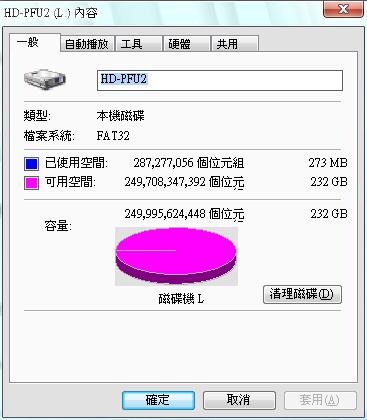
▼第一次把USB線插進去使用右鍵看硬碟內容
硬碟容量:232 GB
使用空間:273MB(這是硬碟內附的備份工具及硬碟工具)
▼硬碟圖示,跟一般外接硬碟圖案沒麼不一樣,就是型號不一樣罷了~
▼第一次插進去,電腦不會自動偵測到 TurboUSB 驅動,在移除硬體的畫面上可以看到還是USB驅動~

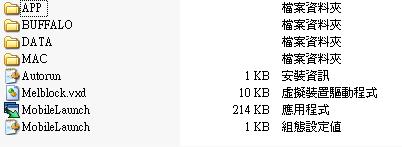
▼這就是硬碟內附的備份工具及硬碟工具
強烈建議如果有買這款硬碟的朋友,使用硬碟第一件事就事先備份這些軟體~以免以後要不到這些軟體
接下來是開始介紹安裝 TurboUSB 驅動的方法!
什麼?這麼快就要安裝 TurboUSB 驅動,那測試速度呢?
別擔心,我已經事先先把速度給測量好了,等介紹完驅動的安裝方法後,我會一起貼上,比較好比較的!
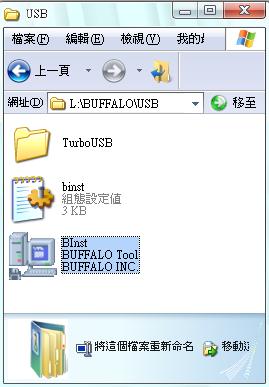
▼打開硬碟內資料夾 \BUFFALO\USB 即可看到 TurboUSB 驅動安裝檔 『BInst』,點兩下安裝!
▼BUFFALO TurboUSB 驅動程式安裝提示,請按下 Start 即開始安裝!
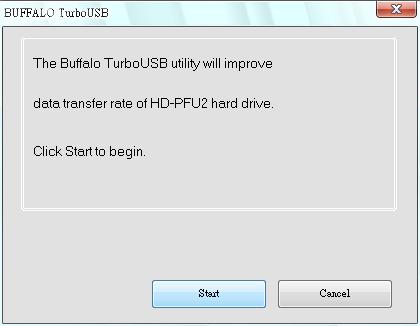
▼安裝過程很快,應該不到3秒鐘吧,出現安裝完成的畫面,按下 Finishi 完成安裝!
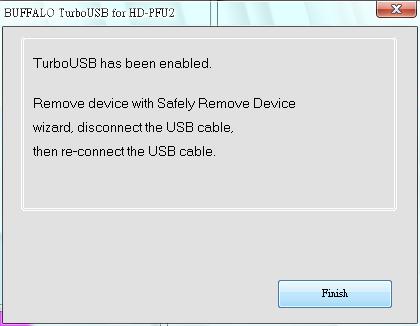
▼接下來請移除你的硬碟
一除之後過幾秒再把USB線安裝上去,這時 TurboUSB 驅動程式應該就已經安裝完畢了!
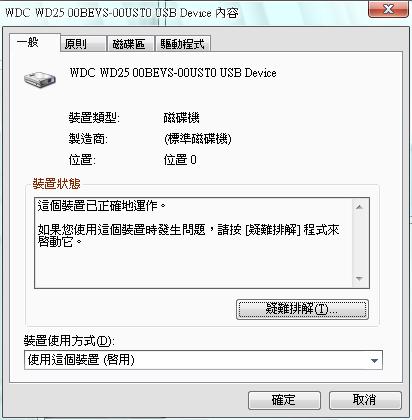
▼檢查驅動是否安裝正確~硬碟-右鍵-內容-硬體-選擇硬碟-內容
可以順便看一下你的 BUFFALO 內塞哪一顆硬碟,我的是WD,乎~
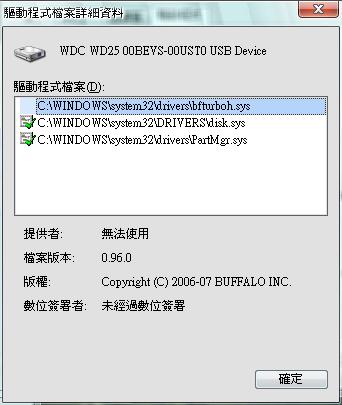
▼再來點選驅動程式-驅動程式詳細資料即可看見你USB的驅動版本
如果是bfturboh.sys那應該就成功了~
▼接下來試著點選移除硬體,看看硬體是不是有顯示著(TurboUSB)字樣

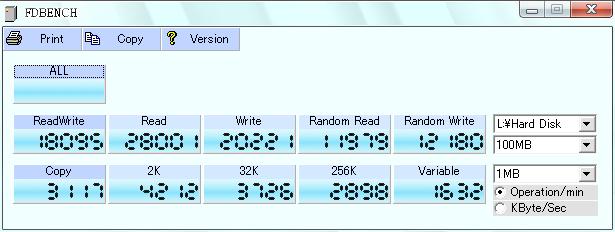
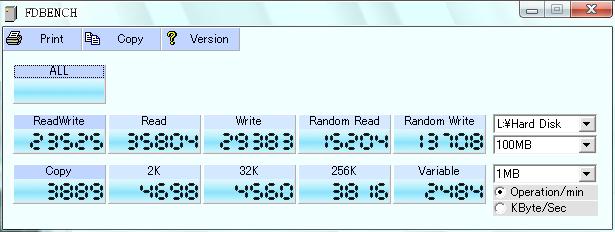
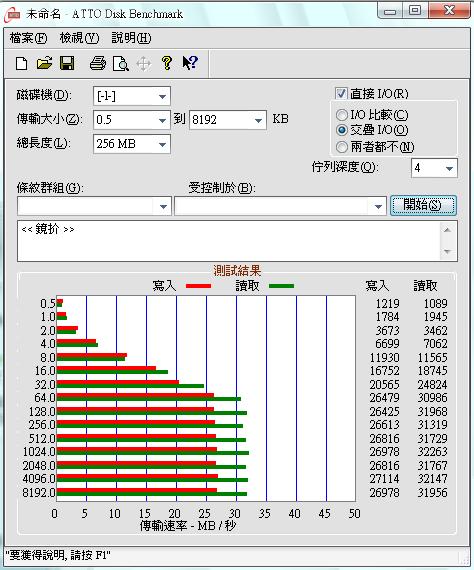
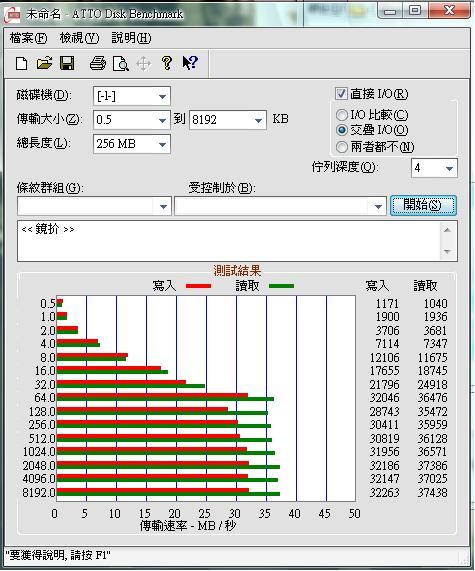
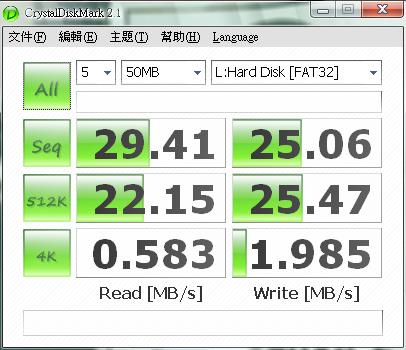
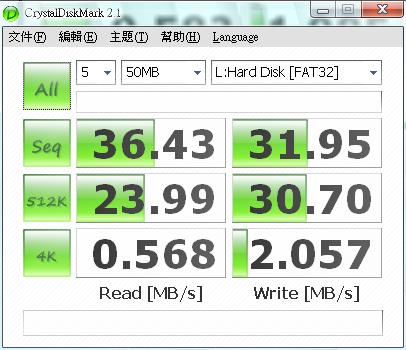
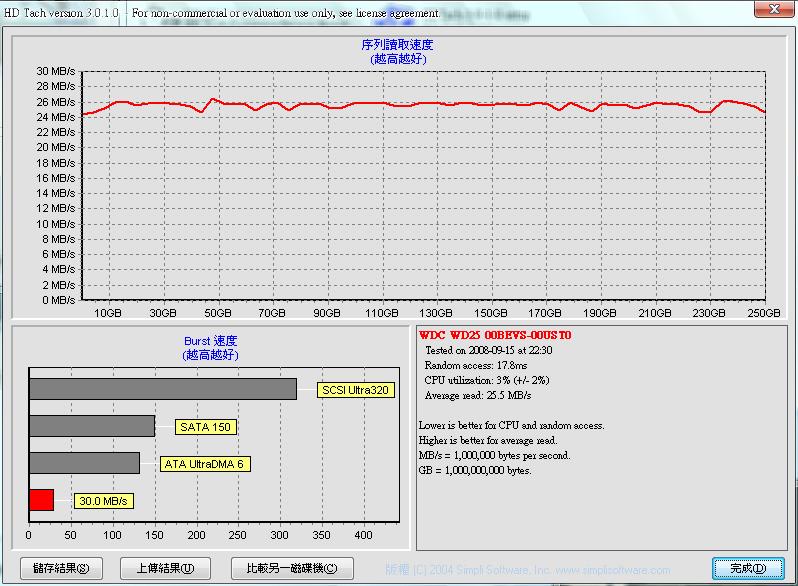
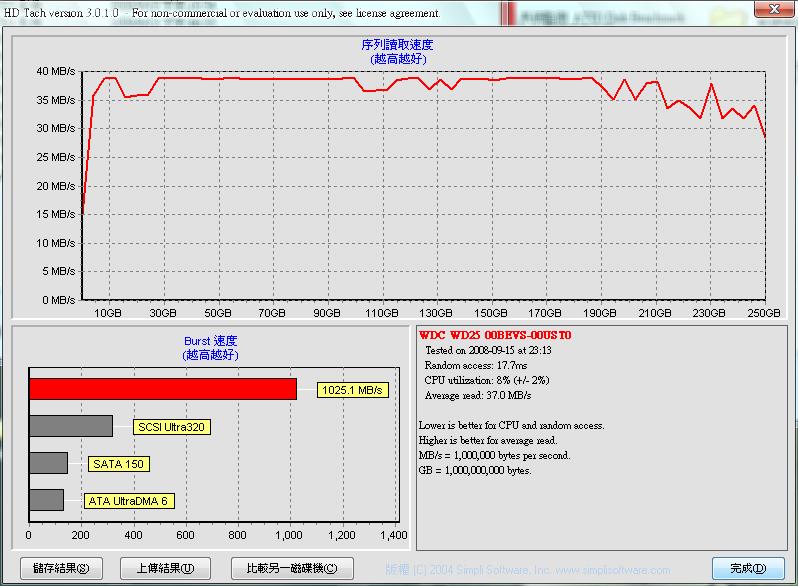
接下來就是數據了,每個程式分成兩張圖片
上:未安裝 TurboUSB 驅動
下:已安裝 TurboUSB 驅動
這次測試中用了以下5款測速軟體:
1.FDBENCH 1.2.0.1
2.ATTO Disk Benchmark 2.41
3.CrystalDiskMark X86 2.1.5
4.HD Tach 3.0.1.0
5.HD Tune Pro 3.1.0 繁中版
▼1.FDBENCH 1.2.0.1
▼2.ATTO Disk Benchmark 2.41
▼3.CrystalDiskMark X86 2.1.5
▼4.HD Tach 3.0.1.0
▼5.HD Tune Pro 3.1.0 繁中版
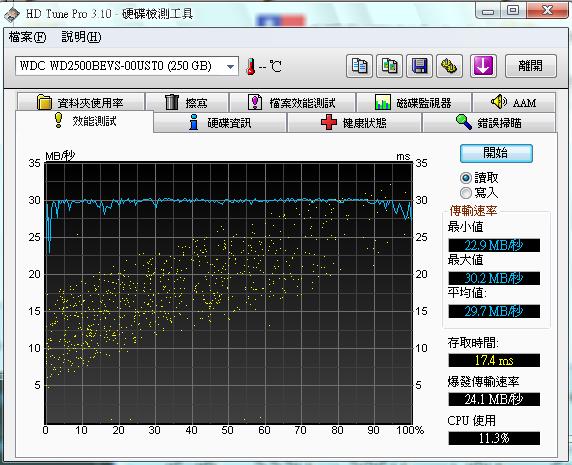
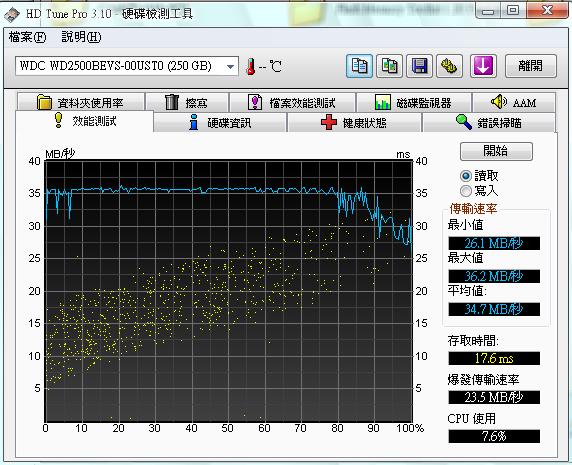
可以看到裝了 TurboUSB 驅動之後,讀寫的速度大概都增加5MB/S
可能是我的測試環境不佳,因為我一邊玩電腦聽音樂,一邊測試的關係!
板上還有其他大大也有做相同的測試,不妨搜尋一下他們的文章,或許會比我的更有參考價值!
希望能夠幫助到最近想要入手2.5"外接硬碟的朋友們!
因為礙於現在USB2.0的速度,幾乎都在20初頭,一直突破不了
現在的硬碟速度幾乎都已經大於這個速度了,所以我才考慮直接買套裝的硬碟~
而放棄裸裝硬碟+外接盒這個想法~
但是這款Buffalo MiniStation 2.5" 250GB 隨身硬碟的特色,就是他強化了USB2.0
他外包裝上註明的驅動 TurboUSB 他強化了USB2.0的速度,讓效能增進了20%左右~
口說無憑、沒圖沒真相?
我想大家應該又會這樣講了吧?沒關西,這次我花了點時間,從開箱到灌好驅動~
用了五款硬碟測試軟體測量這個 TurboUSB 到底有沒有用?
=====測試開始=====
▼第一次把USB線插進去使用右鍵看硬碟內容
硬碟容量:232 GB
使用空間:273MB(這是硬碟內附的備份工具及硬碟工具)
▼硬碟圖示,跟一般外接硬碟圖案沒麼不一樣,就是型號不一樣罷了~
▼第一次插進去,電腦不會自動偵測到 TurboUSB 驅動,在移除硬體的畫面上可以看到還是USB驅動~
▼這就是硬碟內附的備份工具及硬碟工具
強烈建議如果有買這款硬碟的朋友,使用硬碟第一件事就事先備份這些軟體~以免以後要不到這些軟體
接下來是開始介紹安裝 TurboUSB 驅動的方法!
什麼?這麼快就要安裝 TurboUSB 驅動,那測試速度呢?
別擔心,我已經事先先把速度給測量好了,等介紹完驅動的安裝方法後,我會一起貼上,比較好比較的!
▼打開硬碟內資料夾 \BUFFALO\USB 即可看到 TurboUSB 驅動安裝檔 『BInst』,點兩下安裝!
▼BUFFALO TurboUSB 驅動程式安裝提示,請按下 Start 即開始安裝!
▼安裝過程很快,應該不到3秒鐘吧,出現安裝完成的畫面,按下 Finishi 完成安裝!
▼接下來請移除你的硬碟
一除之後過幾秒再把USB線安裝上去,這時 TurboUSB 驅動程式應該就已經安裝完畢了!
▼檢查驅動是否安裝正確~硬碟-右鍵-內容-硬體-選擇硬碟-內容
可以順便看一下你的 BUFFALO 內塞哪一顆硬碟,我的是WD,乎~
▼再來點選驅動程式-驅動程式詳細資料即可看見你USB的驅動版本
如果是bfturboh.sys那應該就成功了~
▼接下來試著點選移除硬體,看看硬體是不是有顯示著(TurboUSB)字樣
接下來就是數據了,每個程式分成兩張圖片
上:未安裝 TurboUSB 驅動
下:已安裝 TurboUSB 驅動
這次測試中用了以下5款測速軟體:
1.FDBENCH 1.2.0.1
2.ATTO Disk Benchmark 2.41
3.CrystalDiskMark X86 2.1.5
4.HD Tach 3.0.1.0
5.HD Tune Pro 3.1.0 繁中版
▼1.FDBENCH 1.2.0.1
▼2.ATTO Disk Benchmark 2.41
▼3.CrystalDiskMark X86 2.1.5
▼4.HD Tach 3.0.1.0
▼5.HD Tune Pro 3.1.0 繁中版
可以看到裝了 TurboUSB 驅動之後,讀寫的速度大概都增加5MB/S
可能是我的測試環境不佳,因為我一邊玩電腦聽音樂,一邊測試的關係!
板上還有其他大大也有做相同的測試,不妨搜尋一下他們的文章,或許會比我的更有參考價值!
希望能夠幫助到最近想要入手2.5"外接硬碟的朋友們!
謝謝你的分享,對我來說太好用了。
回覆刪除